市販デカールに欲しいものが存在しない。
専用機カラーに合わせたラインを追加したい。
少しだけコーションを増やしたい。
そんな時に便利なのが自作デカールです。
ただし、家庭用プリンターにはいくつか大きな制限があります。
特に有名なのが、
- 白は印刷できない
- 金銀など特殊色が苦手
- 極小サイズでは潰れやすい
という点です。
家庭用プリンターは「白インク」を持たないため、透明デカールでは白部分が透けます。
今回はまず「家庭用プリンターでどこまで実用になるか」をテーマに、一般的な自作デカール作成をまとめます。
なお、白・金銀表現や昇華型プリンターなどの特殊な内容は、本記事では扱いません。別記事としてまとめる予定です。
デカール作成に使用したツール
デカール作成では、画像編集系の「ラスタソフト」と、線やロゴ作成向きの「ベクターソフト」を使い分けると作業しやすくなります。
ラスタ系(画像編集向き)
- GIMP(無料)
- Photoshop(有料)
主に、
- 色調整
- グラデーション
- 汚し
- 透過PNG作成
- 写真加工向き
などに使用します。
ベクター系(線やロゴ向き)
- Inkscape(無料)
- Illustrator(有料)
主に、
- ラインデカール
- コーション
- ロゴ
- 数字
- 曲線調整
- 拡大縮小に強い
などに使用します。
今回はPhotoshopとIllustratorを中心に使用していますが、重要なのはソフトそのものより、
- 実寸サイズ
- 解像度
- 線の太さ
- 色管理
の方です。
ベクターとラスタの違い
模型用デカールでは、特に「線」の扱いが重要になります。
今回はミクザクをイメージしたロゴを作成しながら検証を進めました。
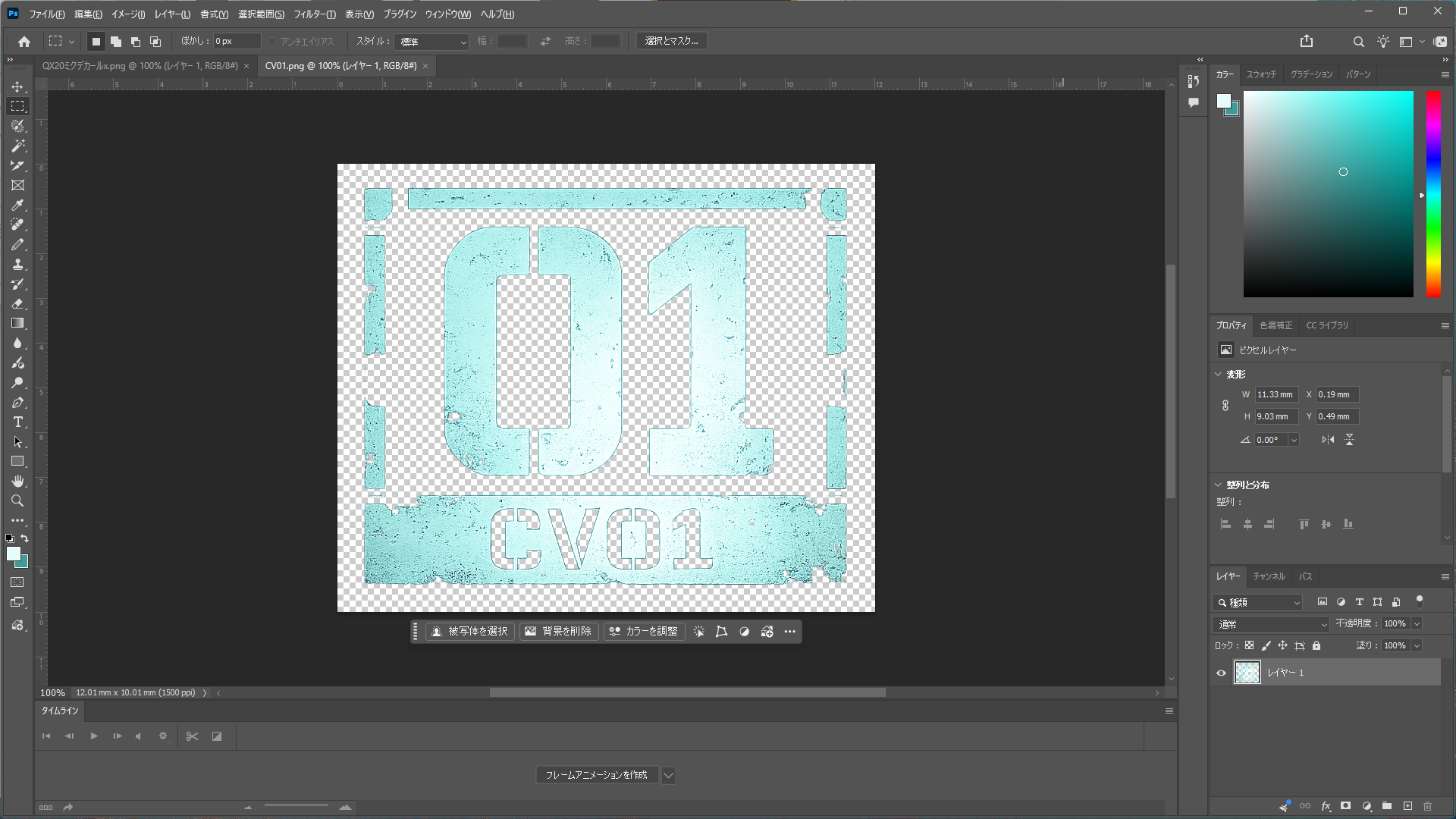
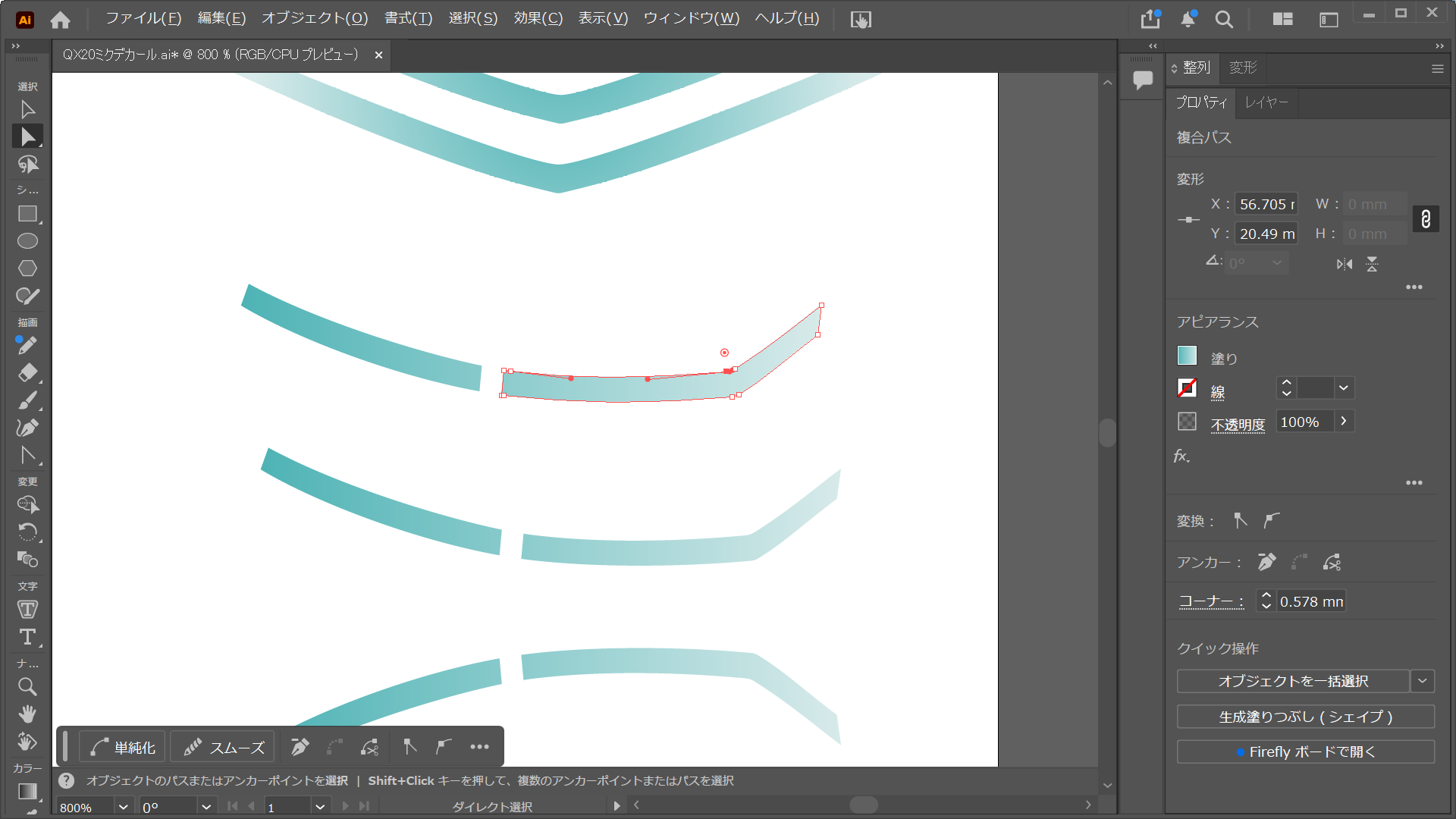
曲線主体のロゴやラインは、Illustratorのベジェ曲線で調整しています。
PC画面では綺麗に見えても、実際に1/144サイズへ縮小すると細線が潰れることがあります。
そのため実際には、
- 画面上の綺麗さ
- 印刷後の視認性
のバランスを取る必要があります。
特に細線や小文字は、少し太めに作った方が安定しました。
1/144サイズなら4ポイントほどの文字ではなく
いっそ灰色の長方形を配置したほうがそれっぽく見えたりします。
解像度(DPI)の考え方
今回は基本的に300dpiを基準に作成しています。
ただし、小型コーションや細線中心のデザインでは、600dpi寄りで作成した方が安定するケースもありました。
とはいえ、DPIだけを上げても劇的に改善するわけではありません。
最終的には、
- プリンター性能
- 印刷方式
- 用紙
- インクやトナー
側の影響も大きくなります。
PC画面では判断しにくいため、一度普通紙へ実寸印刷して確認すると失敗が減ります。
色管理とsRGB
今回の作成では、基本的にsRGBで統一しています。
理由は単純で、
- PC
- スマホ
- プリンター
間で色ズレを起こしにくいためです。
特に模型用デカールでは、
- 「PCでは鮮やかだった」
- 「印刷すると暗い」
- 「青が緑に転ぶ」
といった事故が起こりやすいため、まずはsRGB基準で揃えるのがおすすめです。
アンチエイリアス(AA)は弱めか、なし寄りが安定
今回かなり差が出たのがアンチエイリアス(AA)設定でした。
PC画面ではAAが強い方が綺麗に見えます。
ただしデカール印刷では、
- にじみ
- ボケ
- 輪郭消失
として出るケースがあります。
特に、
- 極小コーション
- 高コントラスト部分
- 小サイズのロゴ
では影響が大きく、結果的にAA弱め、もしくはなし寄りの方がシャープに見えました。
画面の綺麗さと印刷の綺麗さは違います。
模型用デカールではAAが逆効果になることも多いです。
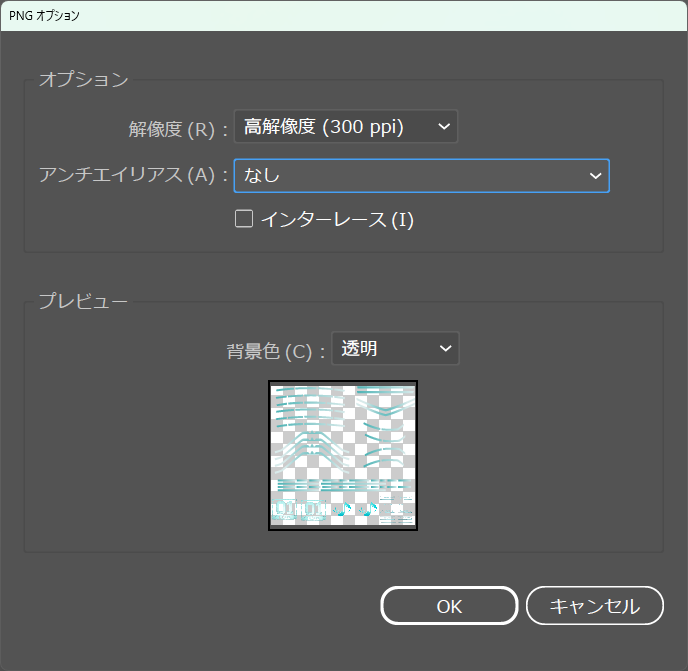
Illustratorの場合はメニューのファイル(F)-書き出し(E)-書き出し形式…から設定可能です。
模型用デカールでは、
「画面で綺麗」より「縮小印刷後に潰れない」
方が重要になります。
チャッピー
画面上では少し荒く見えても、実際に1/144へ貼るとちょうど良くなるケースはかなり多いニャ。
特に小型コーションや細線は、“一段太め”くらいが安定しやすいニャ。
まずは実用重視で始める
自作デカールは、最初から完璧を目指すとかなり沼に入ります。
特に、
- 白印刷
- 金銀
- 超高精細
- 特殊素材
まで踏み込むと、一気に難易度が上がります。
まずは、
- 好きなロゴ
- ワンポイントコーション
- ライン追加
くらいから始めると、かなり実用的です。
実際、1/144スケールでは「多少粗くても成立する」ケースも多く、完成後の情報量アップ効果はかなり大きく感じました。
家庭用プリンターだけでも、模型の楽しみ方はかなり広がります。
今回作成したデカール
今回の検証では、ミクザクをイメージしたロゴとラインを作成しました。
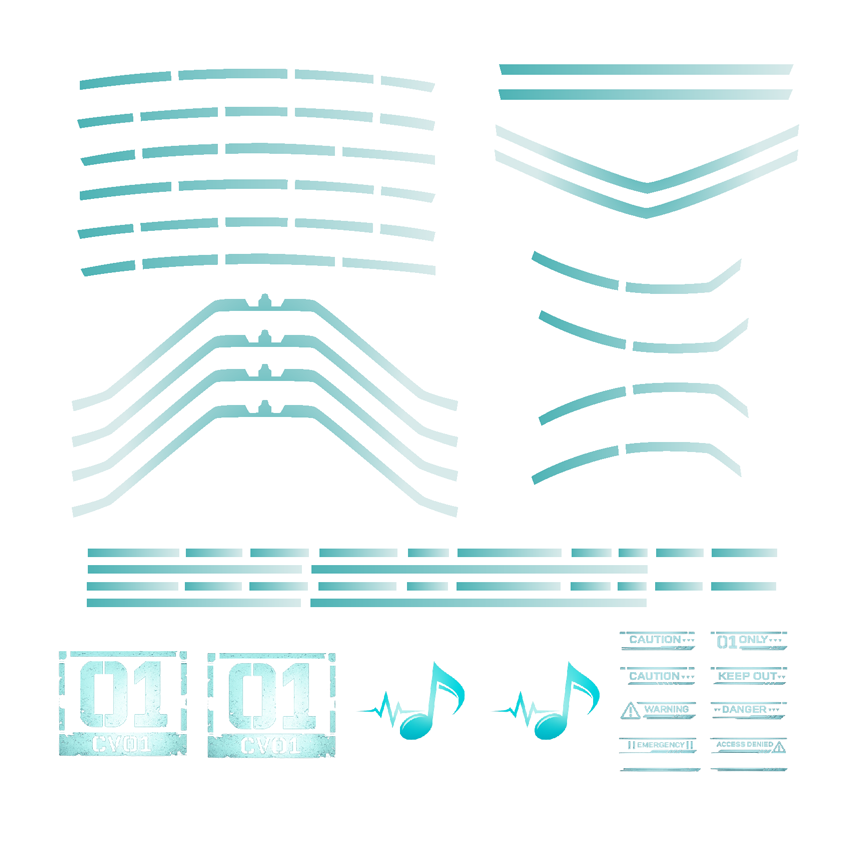
実際の印刷サイズではかなり小さくなるため、
- 線を少し太めにする
- 小文字を減らす
- コントラストを強める
など、「縮小後に成立するか」を優先して調整しています。
インクジェットとレーザーを比較
今回は、
- インクジェット
- レーザープリンター
両方で出力して比較しました。
それぞれに対応した無地デカール紙が販売されています。
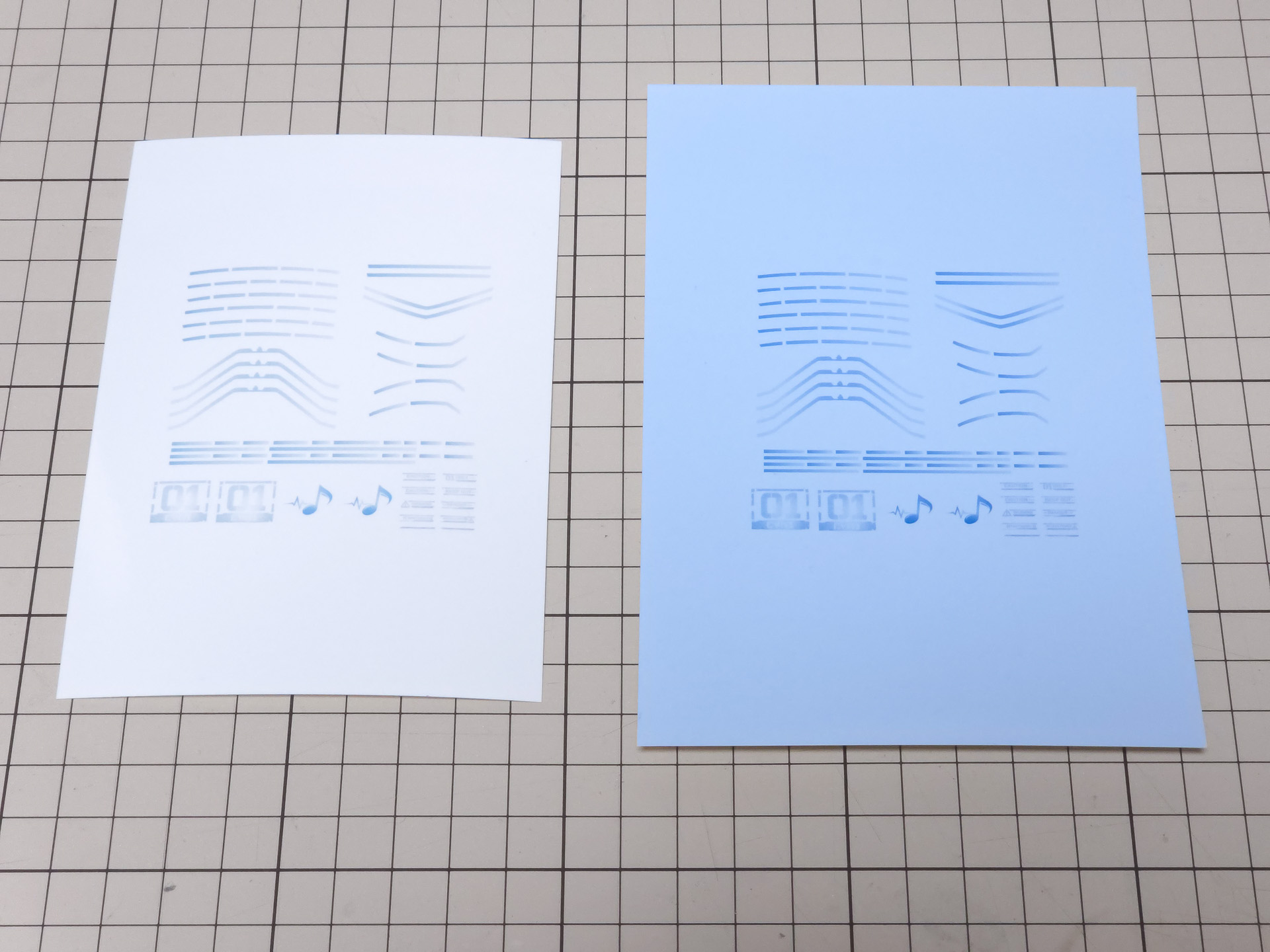
それぞれかなり性格が違います。
レーザーは“工業マーキング感”、インクジェットは“カラーイラスト感”が強い印象でした。
インクジェット
- 発色が良い
- グラデーションが綺麗
- 滲みやすい
- 保護クリアがほぼ必須
レーザー
- 細線が安定しやすい
- 耐水性が高め
- シャープ感が強い
- 熱の影響を受ける
特に小型ロゴや細線は、今回の環境ではレーザーの方が安定して見えました。
印刷時にデカール用紙が熱でカールしやすいこと、
トナーの乗った部分が硬くなり追従性が少し変わるなどの注意点があります。
一方でグラデーションや鮮やかな色味は、インクジェット側に強みがあります。
しかしながら、水に浸した際にインクが溶け出してしまうリスクがあるため、
保護クリアがほぼ必須となります。
保護クリアを吹く際には、一気に厚塗りするとクリアの溶剤で印刷が滲むため、
最初は遠目から砂吹きする必要があります。
カットに使用した工具
デカールは印刷よりも、実は切り出しの方が難しい場面があります。
今回使用した工具はこちら。
- デザインナイフ
- 小型ハサミ
- 普通の定規
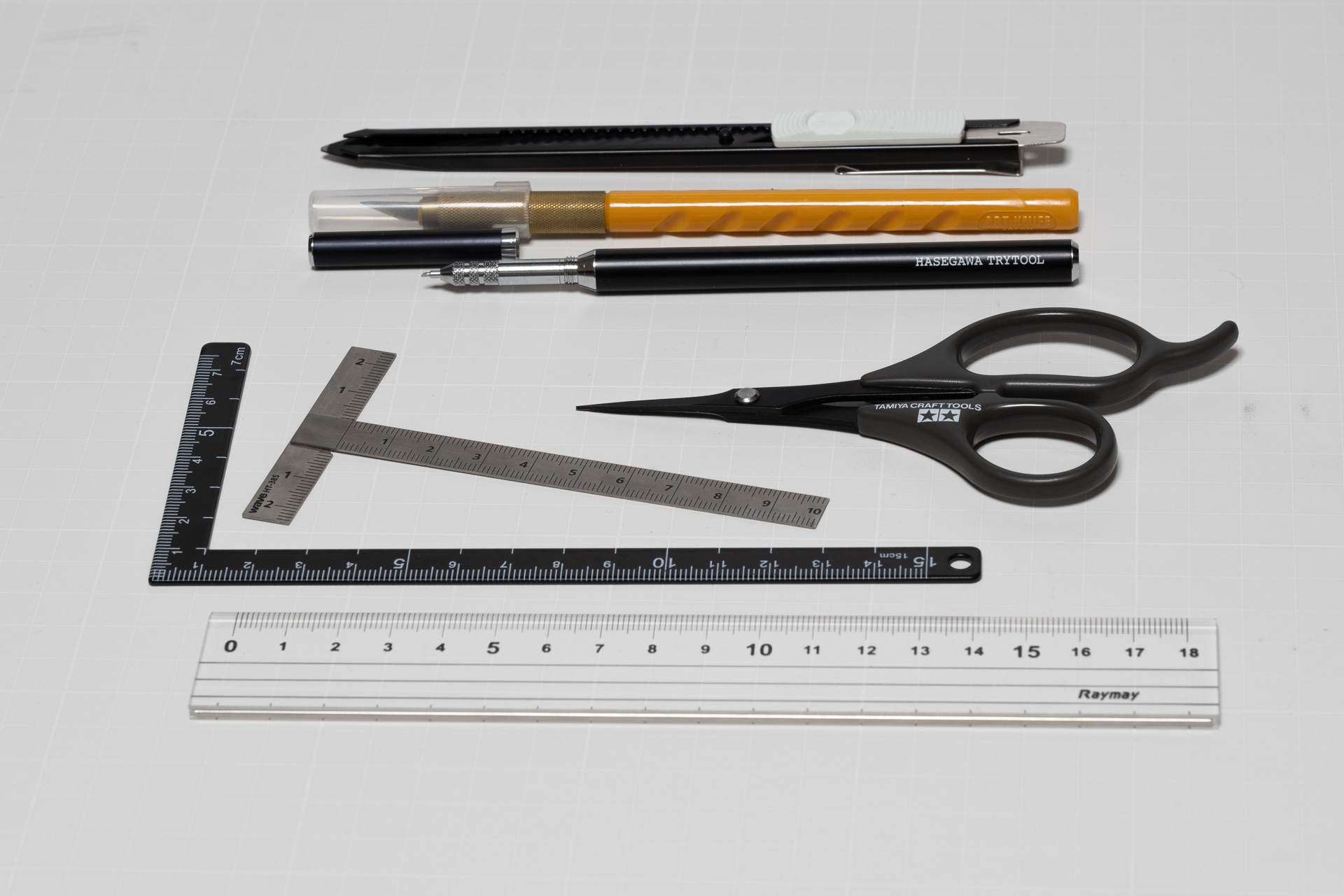
最終的には、普通のデザインナイフが一番安定しました。
特に直線主体のロゴやラインは、定規を当てて切るだけでもかなり綺麗に仕上がります。
直線の場合、私は台紙ごと切っています。
端のめくれが気になるようでしたら、
台紙は大きめに切って透明フィルム部分は軽くなぞるハーフカットをするとよいと思います。
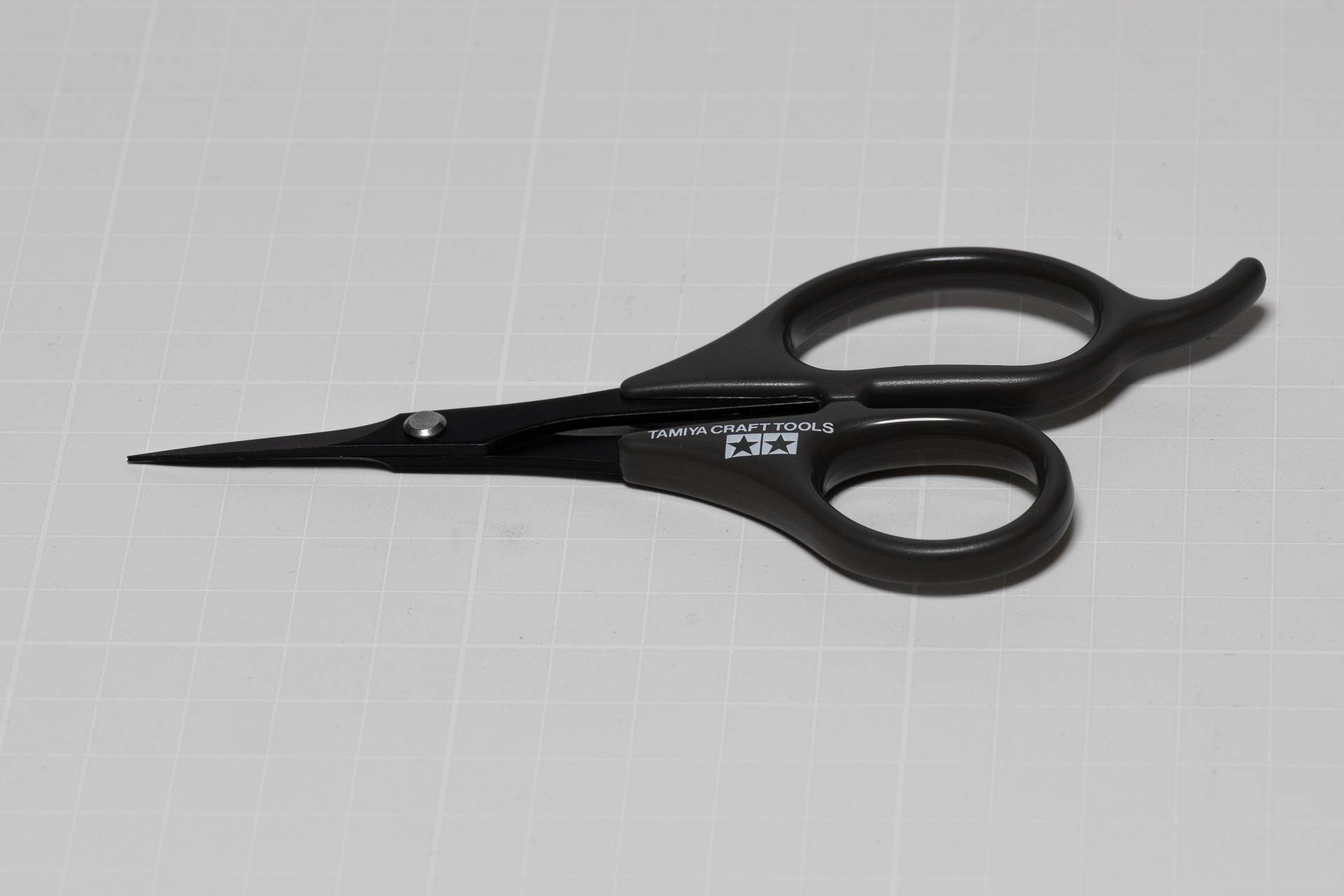
曲線切り出しは通常のハサミを使っていましたが、
模型メーカーから販売されている専用ハサミを試したところストレスなく切り出すことができました。
フレキシブルカッターは今回は未使用
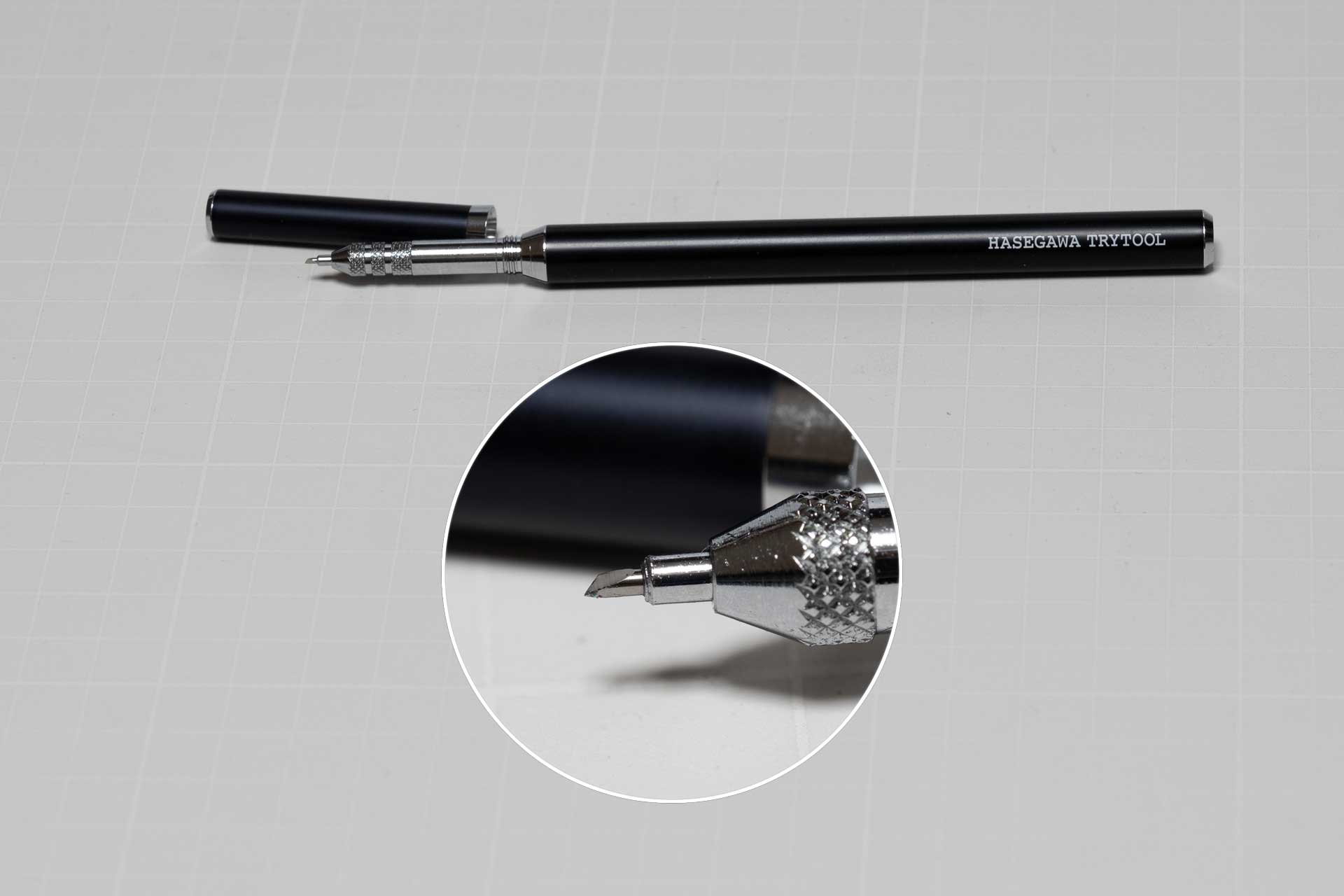
曲線切り出し用として有名なハセガワのフレキシブルカッターも試そうと思っていました。
刃先がくるくる回って切る方向に追従します。
ただ、今回は習熟不足もあり未使用。
使いこなせればかなり自由度が高そうですが、現時点では曲線は小型ハサミの方が安定しました。
台紙はある程度余裕をもってカットして余白部分をフレキシブルカッターでなぞると良さそうな感じです。
ハーフカットをすると水に浸した際に必要なマークの部分だけがペリッと台紙から剥がれるため、
余白を極限まで減らせるメリットがあります。
テンプレート定規は“使えそう”だった
円や曲線を綺麗に切る方法として、
- 雲形定規
- テンプレート定規
なども検討しました。
ただ今回は使用していません。
おそらく曲線主体の大型ラインでは有効だと思いますが、今回のサイズ感では普通に切った方が早い場面が多かった印象です。
実際に貼ってみる
今回はジャンクパーツに貼り込みました。
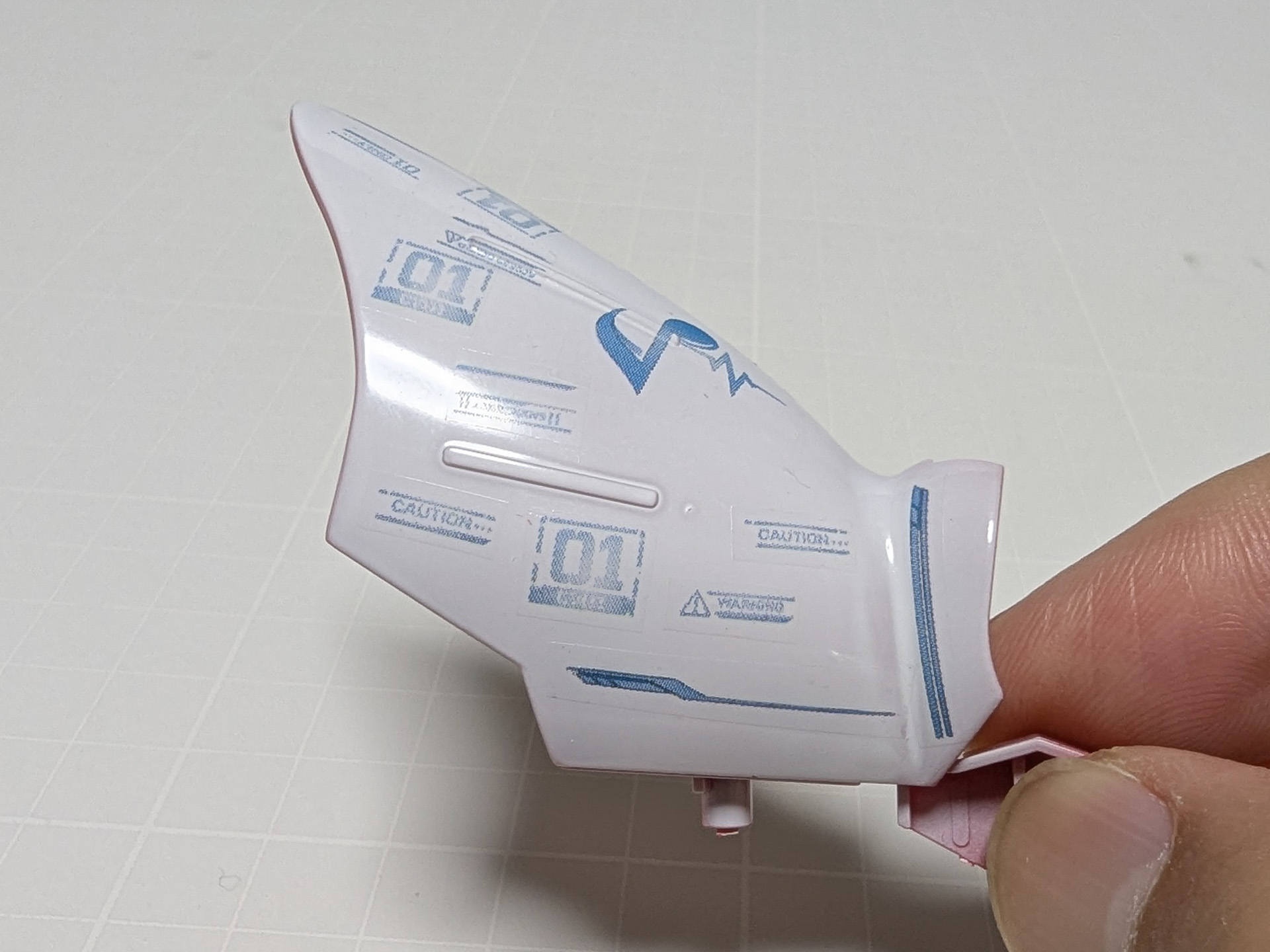
完全な専用品ではなくても、
- ワンポイントロゴ
- 小型コーション
- ライン追加
だけで情報量はかなり増えます。
家庭用プリンターでも不思議とそれなりに見えます。
なお、実際には「貼った後」の保護クリアや定着もかなり重要になります。
チャッピー
市販デカールほど完璧ではなくても、“自分専用機感”はかなり出るニャ。
ここまでなら、比較的入手しやすい道具だけでも十分再現可能でした。
まずは小さなロゴやコーションから試してみるのがおすすめです。
コメント